Tampilkan postingan dengan label Tips n Tricks. Tampilkan semua postingan

Software Recovery Data Terbaik untuk Kembalikan Data yang Terhapus

16.58

Dilansir dari Fossbytes, sejatinya data yang kamu hapus atau ketika kamu melakukan quick format hard disk, hanya tabel database-nya saja yang dikosongkan. File data lama kamu sebenarnya masih berada di dalam penyimpanan dan belum terhapus sepenuhnya. Makanya, kita butuh salah satu software recovery data.

Kami telah mengumpulkan daftar aplikasi recovery data gratis terbaik dengan mempertimbangkan beberapa faktor seperti apakah aplikasi dapat mengembalikan data seutuhnya atau data RAW, data Unallocated, Corrupt data yang terformat, serta kemampuannya untuk dapat memulihkan data dari berbagai sistem file seperti FAT32, FAT, HFS, NTFS juga waktu yang diperlukan untuk memulihkan file dan keramahan pengguna (user friendly interface) dan beberapa faktor lainnya.

Aplikasi Recovery Data Gratis Terbaik sampai saat ini

1. Recuva

Recuva masih menjadi idola pengguna data recovery yang merupakan salah satu aplikasi yang terbaik dan gratis untuk digunakan. Software pemulihan data ini memiliki kemampuan untuk mengembalikan file dari hardisk, CD atau DVD, kartu memori, serta hardisk eksternal.

Saya juga merekomendasikan software recovery data Recuva ini kepada semua pembaca kami. Dengan pemulihan data file yang superior, mode pemindaian tingkat lanjut, fitur penyimpanan aman yang menggunakan teknik menghapus file dengan standar industri dan kemampuan untuk memulihkan file data dari file yang rusak (corrupt) atau yang baru diformat.

Recuva tidak dapat disangkal merupakan salah satu aplikasi pemulihan data gratis terbaik saat ini. Portabilitas (dapat dijalankan langsung tanpa perlu diinstal) adalah salah satu fitur yang membedakannya dari yang lain.

Link download Recuva <-

2. TestDisk 
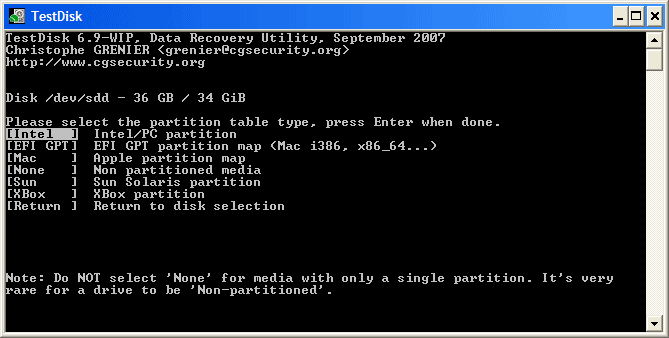
Hasil gambar untuk TestDisk
TestDisk adalah program open-source yang dibuat dengan tujuan mengembalikan partisi yang hilang dan memperbaiki hardisk yang tidak bisa booting. Dilengkapi dengan fitur dan sistem pemulihan data file yang dapat dengan mudah mengalahkan aplikasi pemulihan data lainnya, TestDisk memiliki banyak pilihan pengaturan untuk pemula dan juga pengguna yang sudah ahli.

Link download Testdisk <- disini

3. Stellar Data Recovery 

Hasil gambar untuk Stellar Data Recovery


Stellar Data recovery melakukan pekerjaan yang baik untuk memulihkan data anda di Windows maupun di Komputer Mac. Jika anda menyesali keputusan anda untuk menghapus suatu file maka dengan aplikasi data pemulihan Data Stellar akan membantu anda memulihkannya dengan cara yang efektif.

Link download Stellar Data Recovery <- disini

4. Undelete 360 


Hasil gambar untuk Undelete 360

Undele 360 adalah software recovery data yang dapat digunakan untuk memulihkan file yang tidak sengaja terhapus dari komputer anda. Dibuat dengan algoritma yang cepat dan efisien, program ini akan menelusuri, mencari dan mengembalikan file yang terhapus baik oleh virus ataupun karena kerusakan pada perangkat keras.

Link download Undelete 360 <- disini

5. PhotoRec

Hasil gambar untuk PhotoRec

Menjadi salah satu software recovery data terbaik saat ini, PhotoRec sudah banyak diakui karena keunggulannya yang dapat memulihkan file data pada berbagai perangkat mulai dari kamera digital hingga hard disk. Software ini dibuat khusus untuk memulihkan data seperti video, gambar, dokumen, dll, dari hard disk dan CD-ROM.

Akan tetapi kami tidak merekomendasikan software ini untuk pemula karena tidak memiliki tampilan GUI sama sekali dan hanya menggunakan tampilan dos promt saja, yang mungkin masih membingungkan bagi yang awam komputer.

Link download PhotoRec disini

6. Pandora 
Hasil gambar untuk pandora recovery

Pandora Recovery adalah salah satu software pemulihan data gratis yang paling andal dan efektif sampai saat ini. Software Pemulihan Pandora memiliki banyak hal untuk ditawarkan kepada penggunanya.

Tetapi sistem pendeteksiannya tidak begitu bagus dan perlu ditingkatkan lagi. Aplikasi pemulihan data ini juga merupakan aplikasi portabel sehingga tidak akan membuang-buang ruang pada hard disk dan cukup mudah untuk menjalankannya.

Link download Pandora Recovery disini

7. Recovery Partisi MiniTool 

Hasil gambar untuk Recovery Partisi MiniTool

Aplikasi pemulihan data standar seperti Recuva, Pandora dll. Sudah cukup bagus untuk memulihkan beberapa file yang terhapus, tetapi bagaimana jika anda kehilangan semua partisi? Maka anda mungkin perlu aplikasi khusus seperti Softwaare Partisi MiniTool.

Link download Minitool disini

8. Wise Data Recovery 

Hasil gambar untuk Wise Data Recovery

Wise Data Recovery adalah salah satu alat yang bisa mengembalikan file yang terdelete yang paling cepat di antara aplikasi pemulihan data lainnya. Selain lebih cepat, Wise Data Recovery juga dilengkapi dengan beberapa fitur bagus.

Selain cepat dalam pemindaian file selama proses pemulihan data, aplikasi ini juga mendukung mode deep scan atau pemindaian tingkat lanjut yang akan melakukan pemindaian dengan lebih baik lagi.

Link download Wise Data Recovery disini

9. Puran File Recovery

Hasil gambar untuk Puran File Recovery

Dengan menggunakan opsi “Find Lost Files” Puran File Recovery dapat memulihkan semua file dari partisi yang hilang atau rusak. Hal lain yang dapat anda lakukan adalah mengedit daftar pemindaian yang menyimpan daftar file untuk pemulihan data file yang lebih akurat.

Link download Puran File Recovery disini

10. PC Inspector File Recovery

Hasil gambar untuk PC Inspector File Recovery

PC Inspector File Recovery bekerja dengan baik pada sistem drive FAT dan NTFS bahkan jika boot sector terhapus atau rusak sekalipun. Namun, antarmukanya sedikit membingungkan dengan tata letak yang berantakan, jadi sedikit berhati-hati dalam menggunakan aplikasi ini.

anda harus menjalankan aplikasi ini sebagai Administrator “Run As Administrator” untuk dapat berjalan secara normal.

Link download PC Inspector File Recovery

11. Restoration
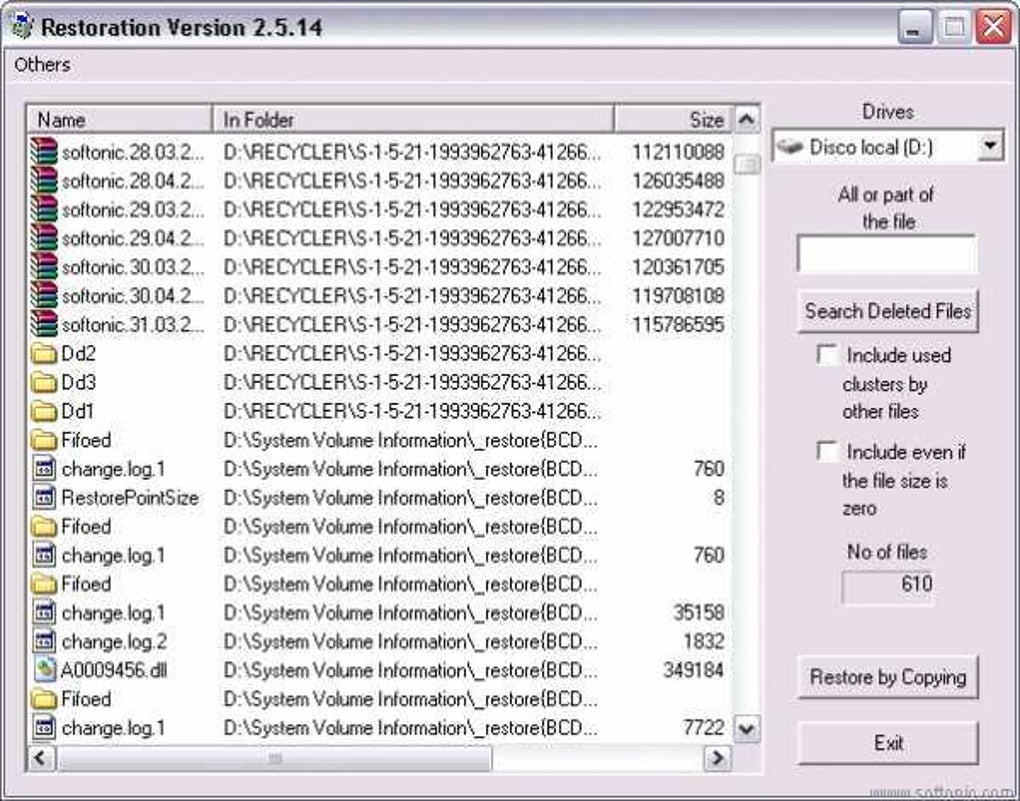
Hasil gambar untuk restoration recovery

Software Restoration ini dapat memulihkan file yang dihapus dari Recycle Bin atau dihapus sambil menekan tombol Shift secara tidak sengaja (hapus permanen). Sebaliknya, program ini juga memiliki fungsi lain yang dapat menghapus file agar tidak dapat lagi di recovery lagi menggunakan software apapun. anda dapat menggunakannya setelah menghapus dokumen yang bersifat rahasia, foto2 yang memalukan, dan data lainnya.

Link download Restoration disini

12. DMDE 

Hasil gambar untuk DMDE

DMDE adalah software yang kuat untuk melakukan pencarian data, pengeditan, dan recovery pada hardisk. Aplikasi ini dapat memulihkan struktur direktori dan file dalam beberapa kasus yang cukup sulit melalui penggunaan algoritma khusus ketika software yang lain tidak mampu melakukannya.

DMDE memiliki sejumlah fitur gratis seperti editor disk, pengelola partisi sederhana (misal untuk membatalkan partisi), alat untuk membackup secara kloning pada hardisk, konstruktor RAID, pemulihan file dari panel saat ini. Di versi berbayarnya, software ini memiliki fitur-fitur lain yang tanpa batasan seperti pada versi gratisnya.

Link download DMDE disini

13. Glary Undelete 

Hasil gambar untuk Glary Undelete

Aplikasi pemulihan data file ini menyediakan tampilan yang bersih namun mudah digunakan user friendly untuk pengguna pemula. Glary Undelete tidak memiliki tampilan yang menarik tetapi bisa menjadi solusi yang baik untuk mendapatkan kembali file yang terhapus.

Link download Glary Undelete disini

14 Disk Drill 

Gambar terkait

Kembalikan data anda yang Hilang dengan Disk Drill untuk Komputer Windows. Dari bisnis tingkat tinggi hingga rumahan, kehidupan modern memerlukan penyimpanan data. Kita semua bisa merasakan bagaimana rasanya jika kehilangan data, apalagi jika data tersebut penting seperti dokumen, foto, video dll. Untungnya Disk Drill hadir untuk membantu dengan software pemulihan file tingkat lanjut pada semua perangkat anda. Download Disk Drill, klik “Recover” dan perhatikan saat hari anda menjadi lebih baik. Disk Drill dapat digunakan dan dipasang gratis untuk Windows 7, 8 atau 10 (termasuk XP dan Vista).

Link download Disk Drill disini

78 Shortcut Keyboard CorelDRAW yang Perlu Kamu Pahami

07.39

Ada sekitar 78 tombol shortcut di corel draw yang perlu kamu ketahui. Meskipun tidak semuanya perlu dipahami, paling tidak kamu hafal beberapa shortcut yang penting-penting saja.

Tanpa menggunakan tombol shortcut pun sebenarnya kita bisa mengerjakan desain di corel draw. Tapi terkadang orang males, pingin yang cepet hehehe.

Berikut ini saya sampaikan 78 tombol (shortcut keys) di corel draw yang mungkin pingin kamu kepoin :D

Kumpulan tombol shorcut corel draw dan fungsinya

Tombol shortcut menu terdiri dari 59;
  1. Ctrl + N     = untuk membuat lembar kerja baru di corel draw
  2. Ctrl + O     = untuk membuka lembar kerja corel draw
  3. Ctrl + S     = untuk menyimpan lembar kerja corel draw
  4. Ctrl + Shift + S = untuk menyimpan ulang lembar kerja corel draw dengan nama berbeda
  5. Ctrl + + I    = untuk mengimpor atau memasukkan objek bitmap [foto/gambar]
  6. Ctrl + + E    = untuk menyimpan file corel draw menjadi gambar bitmap
  7. Ctrl + P     = untuk ngeprint file corel draw
  8. Ctrl + Z    = undo
  9. Ctrl + shift + Z = redo
  10. Ctrl + R    = repeat
  11. Ctrl + X    = meng-cut objek yang ada di lembar kerja corel draw
  12. Ctrl + C    = meng-Copy objek di lembar kerja corel draw
  13. Ctrl + V    = untuk mempaste hasil copy
  14. Ctrl + D    = menduplikat objek
  15. Ctrl + shift + D = step and repeat
  16. Alt + Enter    = memunculkan object properties
  17. F9        = untuk melihat preview kerja corel draw secara full screen
  18. Ctrl + F2    = view manager
  19. Alt + shift + D = memunculkan dynamic guides
  20. Alt + shift + A = memunculkan alignment guides
  21. Ctrl + G    = untuk meng-group semua objek di corel draw
  22. Ctrl + U    = untuk meng-ungroup semua objek di corel draw
  23. Ctrl + L    = combine
  24. Ctrl + K    = break apart
  25. Ctrl + Q    = mengubah teks jadi objek dan mengubah objek jadi objek vector
  26. Ctrl + shift + Q = mengubah garis menjadi objek utuh
  27. Alt + F7    = position
  28. Alt + F8    = rotate
  29. Alt + F9    = scale and mirror
  30. Alt + F10    = size
  31. L        = align left [sejajar bagian sisi kiri]
  32. R        = align right [sejajar bagian sisi kanan]
  33. T        = align top [sejajar atas]
  34. B        = align bottom [sejajar bawah]
  35. E        = align centers horizontally
  36. C        = align centers vertically
  37. P        = center to page
  38. Ctrl + F9    = contour
  39. Ctrl + F7    = envelope
  40. Alt + F3    = lens
  41. Ctrl + B    = brightness/contrast
  42. Ctrl + shift + B = color balance
  43. Ctrl + shift + U = hue and saturation
  44. Ctrl + T    = text properties
  45. Ctrl + shift + T = edit text
  46. Ctrl + F11    = memunculkan insert character
  47. Alt + F12    = align to baseline
  48. Ctrl + F8    = convert
  49. Ctrl + F12    = spell check
  50. Ctrl + J    = options
  51. Ctrl + F6    = color styles
  52. Ctrl + F5    = object styles
  53. Alt + shift + F11 = macro manager
  54. Alt + F11    = macro editor
  55. Alt + shift + F12 = VSTA editor
  56. Ctrl + shift + R = record temporary macro
  57. Ctrl + shift + P = run temporary macro
  58. Ctrl + shift + O = stop recording
  59. Ctrl + W    = refresh window


Tombol shortcut toolbox terdiri dari 19;
  1. F10    = shape tool
  2. X    = eraser
  3. Z    = zoom
  4. H    = pan
  5. F5    = freehand
  6. I    = artistic media
  7. Shift + s = smart drawing
  8. F6    = rectangle
  9. F7    = ellipse
  10. Y    = polygon
  11. D    = grap paper
  12. A    = spiral
  13. F8    = text tool
  14. F12    = mengatur ketebalan outline
  15. Shift + F12 = mengatur warna outline
  16. F11    = fountain fill
  17. Shift + F11 = uniform fill
  18. G    = interactive fill
  19. M    = mesh fill

Silahkan kalian hafalkan tombol shortcutnya (kalau mau hehehe). Apabila ada yang kurang jelas, silahkan bertanya dikolom komentar. Semoga apa yang sudah saya sampaikan bermanfaat.


Cara Membuat TV Streaming Sendiri, Gratis dan Praktis

19.23
Cara Membuat Video Live Streaming atau membuat TV Online Sendiri sangat mudah. Buka dan buatlah akun di USTREAM, lalu Live Broadcast via Webcam Anda! DEMO bisa dilihat di Romeltea TV.
Seperti halnya Anda bisa membuat atau punya radio online free di MyRadioStream, misalnya, di Ustream Anda bisa bikin stasiun TV sendiri. Anda juga bisa menyiarkan acara live video streaming. 
Menurut Wikipedia, Ustream, didirikan tahun 2007, menyediakan layanan video streaming bagi lebih dari 80 juta penonton dan broadcaster di seluruh dunia. Markasnya di San Francisco dan punya lebih dari 180 pekerja.

Selain di Ustream, kita juga bisa membuat Video Live Streaming di :
  • Listen2MyRadio di menu Video Streaming. Yang dibutuhkan: Webcam, wajib dan biasanya sudah ada di Laptop, lalu aplikasi Flash Media Live Server.
  • Justin TV. Anda juga dapat melakukan streaming video melalui web dengan software Server Streaming Video Broadcam.
  • Youtube? Apakah bisa video streaming di Youtube? Bisa. Youtube menyediakann fasilitas Live Streaming Video to Nonprofit berupa live event. 
Saya baru bisa berbagi link untuk membuat video live streaming, belum ke detail, karena baru satu yang saya coba, yakni di Ustream. Silakan coba sendiri aja ya. Good luck! 

Begini Cara Download Film di Netflix

12.29


masnafi.com - Netflix akhirnya menghadirkan opsi download, alhasil pengguna dapat menonton video secara offline. Bagaimana caranya?

Kehadiran opsi download video di Netflix bisa dikatakan telat. Sebab pesaingnya, seperti iFlix dan Hooq, sudah lebih dulu menghadirkannya.

Walau demikian hadirnya opsi ini tetap saja menarik. Karena pengguna tidak perlu terhubung internet bila ingin menyaksikan konten Netflix. Hal ini akan sangat berguna ketika kita melakukan perjalanan di luar kota yang koneksi lemot bahkan tidak ada jaringan sama sekali.

Lantas bagaimana menggunakan fitur terbaru Netflix ini? Cukup mudah, lakukan langkah-langkah berikut:

Terlebih dulu kita mengatur kualitas video yang akan kita download. Caranya:


  • Buka ikon baris tiga di pojok kiri atas untuk membuka menu.
  • Scroll ke bawah hingga menemukan AppSettings
  • Pada bagian Downloads, tekan Video Quality
  • Ada dua pilihan yang tersedia, yaknj Standard dan High. Perlu diingat bila memilih High, ukuran file jauh lebih besar dari Standard.
  • Di bagian Downloads ini juga kita dapt melihat seberapa besar kapasitas penyimpanan iPhone yang sudah dan belum terpakai, termasuk file Netflix yang ditandai dengan warna biru.
Selanjutnya kita akan mengunduh film yang akan ditonton secara offline. Tapi patut dicatat, tidak semua film atau serial dapat didownload. Untuk melihat konten apa saja yang bisa, caranya adalah:

  • Buka ikon baris tiga di pojok kiri atas untuk membuka menu.
  • Scroll ke bawah hingga Available for Download
Kita akan melihat daftar film ataupun serial yang dapat didownload dan ditonton secara offline. Nah cara mendownloadnya sendiri, sebagai berikut:
  • Pilih film atau serial yang akan didownload
  • Pada film, kita akan melihat tanda panah ke bawah bertuliskan Download. Tekan ikon tersebut untuk mulai mengunduh.
  • Sementara pada serial kita harus men-scroll ke bawah untuk melihat episode. Di tiap episode ini akan tersesia ikon download di bagian kanannya. Tekan ikon tersebut untuk mulai mendownload.
  • Selama proses download, di bagian bawah layar akan ada bar warna biru yang menginformasikan proses pengunduhan.
  • Bila sudah selesai download, pada ikon panah akan berubah jadi ikon ponsel warna biru.

  • Untuk melihat film atau serial apa yang sudah kita download, caranya: 
  • Buka ikon baris tiga di pojok kiri atas untuk membuka menu.
  • Scroll sedikit ke bawah hingga My Download.
  • Di sini kita dapat melihat koleksi film dan serial yang sudah di download. Apabila film atau serial tadi sudah ditonton, kita dapat menghapusnya dari sini, langkahnya :

  • Tekan tombol Edit di kanan atas layar
  • Di bagian kanan film akan ada tombol X merah yang muncul.
  • Tekan pada tombol tersebut untuk menghapusnya.
  • Bila ingin menghapus semua film atau serial dapat pula dilakukan pada bagian App Settings. Cukup tekan ikon kotak sampah pada Delete All Downloads.
Bagaimana mudah bukan? Semoga tutorial ini dapat membantu. Selamat mencoba. (afr/fyk) 

source : https://inet.detik.com/read/2016/12/05/113018/3362706/510/begini-cara-download-film-di-netflix

CARA MEMBUAT AKUN WIFI.ID DI INDIHOME / SPEEDY

14.42
CARA MEMBUAT AKUN WIFI.ID DI INDIHOME / SPEEDY - Kebutuhan internet di zaman kemajuan teknologi seperti sekarang sangatlah besar, apalagi internet seringkali digunakan untuk menunjang kegiatan ekonomi dan bisnis kita. untuk memenuhi kebutuhan tersebut provider raksasa internet indonesia yaitu Telkom.

Provider ini memberikan pelayanan secara efektif kepada pelanggannya dengan program wifi.id yang secara otomatis disediakan bagi pelanggan indihome.

Tidak hanya itu, Telkom juga membuat inovasi baru dengan membuat sejumlah wifi corner di beberapa daerah. untuk memanfaatkan keuntungan dari adanya wifi corner, ada trik khusus untuk pelanggan indihome sehingga kita bisa mengakses internet di tempat-tempat yang menyediakan layanan wifi.id seperti wifi corner dengan biaya hanya Rp. 10.000,-/bulannya.

berikut langkah-langkahnya :

1. buka web my.telkom.co.id dengan tampilan kurang lebih seperti ini (klik untuk memperbesar)


2. setelah itu klik pada tombol sign up / registrasi , kemudian akan muncul tampilan kurang lebih sperti ini (klik untuk memperbesar)


3. kemudian masukkan data sebenar mungkin 
4. setelah ini klik submit, maka link konfirmasi akan dikirim ke alamat email anda.
5. setelah link dikirim klik link tsb dan kemudian ganti password akun speedy anda,
6. setelah itu akan masuk ke dasbord member speedy , kurang lebih seperti ini  (klik untuk 
memperbesar)

7. klik tombol tambah produk, kemudian akan muncul tampilan seperti ini (klik untuk memperbesar)
8. masukkan nomor speedy anda , kemudian untuk pilihan "pemilik" bisa diganti jika anda bukan pemilik nomor tsb.
9. centang pada saya mensetujui bla bla bla.... kemudian klik tambah produk
10. setelah produk di tambahkan maka akan masuk ke direktori berikut. (klik untuk memperbesar)


11. selamat anda telah membuat account speedy intuk login @wifi.id
12. tinggal cek acount dengan meloginkan ke wifi id.
13. happy browsing

demikian CARA MEMBUAT AKUN WIFI.ID DI INDIHOME / SPEEDY, jika berkenan berikan saran dengan mengisi kolom komentar di bawah.
Terima Kasih


Cara Mencari Bug Operator

01.48
mencari bugs operator sangatlah penting bagi yang hobinya ngoprek2 operator...atau bahasa yang lagi ngetren penggila gretongan. pada kesempatan kali ini nafimedia akan coba bahas tentang mencari bugs,mungkin semua sudah pada pintar tentang hal ini tapi menurutku bugs sangatlah penting karena tanpa bugs operator mungkin internet gratis kita seperti tanpa tujuan.

Banyak sekali cara dalam mencari Bugs Operator diantaranya :

1.Yang pertama memanfaatkan chace di dalam opera mini.Cache adalah tempat penyimpanan file jika kita mengakses suatu situs.Jika diibaratkan,cache itu seperti sampah yang jika ditumpuk terus bisa mengganggu kinerja opera mini kita.Tapi ternyata cache juga berguna untuk melihat bugs suatu operator.Caranya pertama kita masuk dulu ke situs yang ada bugsnya,contoh 0.facebook.com.Setelah masuk ke dalam situs ketikkan about:cache?device=disk ke dalam kotak url tanpa www atau http.Maka hasilnya akan terlihat seperti ini:


disitu terlihat ada bugs baru yang berhubungan dengan 0.facebook.com yaitu static.aka.fbcdn.net. Semakin lama bermain facebook maka akan semakin banyak cache
yang ada dan kemungkinan semakin
banyak bugs yang bisa didapat.Jika mencari dengan google tentu agak susah,karena ini file cache.Tapi
ingat,tidak semua host yang ada dapat di jadikan bugs untuk diajak internet gratis. Cari saja yang dapat dipakai.


2.Cara kedua adalah dengan mengandalkan mesin pencari google. Caranya sangat mudah yaitu dengan memasukkan nama yang akan kita cari. Tapi ada nama domainnya ya jangan nama saja.contoh,jika ingin mencari bugs facebook maka coba masukkan facebook.com maka hasilnya akan terlihat.


jika hanya memasukkan kata facebook saja maka yang akan muncul justru blog atau situs yang semrawut,padahal yang kita cari adalah situs yang kita bisa ajak gratisan.Tapi ingat ya,tidak semua bugs bisa kita jadikan proxy server buat diajak internet secara gratis. Untuk mengecek apakah bisa
dijadikan bugs atau tidak,caranya pergi ke ping.eu terus cari proxy cheker untuk mengecek bugs.


3.Cara yang ketiga adalah dengan memanfaatkan layanan nilai tambah operator. Yang dimaksud layanan nilai tambah adalah paket2 data yang berikan secara gratis atau membeli suatu layanan secara unlimited. Contoh,operator telkomsel memberikan paket layanan SNC (sosial
networt comunity=facebook,twitter,mig33 dll) unlimited dengan harga rp 1500/hari.Nah,paket layanan nilai tambah seperti ini yang dapat kita jadikan bugs dalam mencari internet gratis. Kita bisa memanipulasi caranya dengan opera mini handler. Tentu kalian sudah pada hafal kalo soal yang seperti ini. Untuk layanan nilai tambah operator lainnya silahkan kalian cari sendiri,bisa lewat situs resmi operator atau bertanya pada call center operator.
Kalo sudah dapat paket facebook gratis,pertama test dulu lewat browser hp dengan jalur akses standar operator.


4.Pergi ke Atsameip tapi bukan di bagian see recent queries yang merupakan jejak yang ditinggalkan orang lain,tapi dibagian lain situs ini,yaitu dibagian bugs yang telah kita masukkan.Misalnya kita masukkan bugs.0.facebook.com,maka hasilnya dibagian atas dan bawah bugsnya ada bugs lain. Lihat gambar ya.


diatas terlihat gambar bahwa banyak bugs yang berhubungan dengan 0.facebook.com.Untuk mencari bugs lain cara nya kurang lebih sama,contoh kita masukkan bugs m.elasitas.com maka akan terlihat beberapa bugs yang berhubungan dengan elasitas seperti gamemachi.elasitas.com,f-gs.com,ponsel planet.com dan beberapa bugs lain yang masih dalam satu proxy dngan m.elasitas.com.


cara untuk mengetahui apakah bisa dipakai buat bugs atau tidak,yang pertama adalah dengan mengunjungi situsnya secara langsung. Jika didalam situs itu ada logo operator atau tidak,jika ada catat operator apa saja yang ada. Karena memang jika bekerja sama dengan operator,operator biasanya memberikan akses secara gratis.
Nah,jika tak ada kerja sama,jangan buru2 dianggap tak bisa buat bugs. Cek saja dulu ya ke ping.eu atau myiptest.com buat mengecek apakah bisa buat bugs atau tidak.

kalo kurang puas 
download langsung tutorial cara mencari bug operator ini jg boleh

Link


pass bug

cara Membuat tool internet gratis (Inject/suntik All Operator) dengan delphi

01.24


wahai para pemakai tool gretongan...capek ya...nunggu - nunggu update tool gretongan dari orang laen?gak pengen bikin sendiri sih???atau dah mau bikin ndiri???, sebelum lanjut saya sangat menganjurankan sebelumnya, anda harus mempelajari sedikit tentang delphi, minimal basicnya..oke?! lanjut

         postingan kali ini saya akan share lagi tentang cara membuat inject all operator, dan kali ini menggunakan delphi, jadi harus instal delphi dong?, yah, trus downlod delphi dmna?, tanya sma mbah google aj yah, udah bnyak yang share. dan tutorialnya saya sudah bungkus rapih beserta source dan demo yang siap di oprek-oprek..:v

Download Borland Delphi 7

Langsung download tutorial dan source  disini

Cara setting inject (all operator) dengan ultrasurf

23.02
ngelanjutin postingan ane sebelumnya tentang CARA BERINTERNET GRATIS maka... ane bakal jelasin tentang Cara setting inject (all operator) dengan ultrasurf..

1.     konekkin modem ente...
2.     klik injek yang udah ente download. pilih tergantung gsm yang ente pake. kalo ane sih pake telkomsel R12. nih screenshotnya 
                              kalo belum punya download disini

3.     kalo udah dibuka injeknya …tinggal klik start
4.     terussss klik aplikasi ultrasurf . and setting seperti gambar berikut
5.     tunggu sampe muncul tulisan successfully connected to server

kalo masih belum mudeng. Kasih komentar aja…atau nggak ya…buka log laen deh…hehehe